Ubuntu: installazione insieme a Windows.

1) fate un backup dei vostri dati, dalla semplice copia su una memoria esterna a copie del vostro disco rigido con prodotti come Acronis True Image o Norton Ghost, oppure un'ottima alternativa opensource come Clonezilla (argomento di un prossimo post);
2) per i possessori di portatili Dell Studio: disinstallate per sicurezza, ovviamente se non lo usate, il Dell Datasafe Local Backup. Nella precedente versione di Ubuntu, la 10.4, era causa di un grave conflitto con Grub2, il bootloader di Ubuntu. In questa versione non ho verificato se il problema persiste, pertanto se volete procedere ugualmente senza averlo disinstallato lo fate a vostro rischio e pericolo;
3) deframmentate il vostro sistema Windows;
4) attivate la vostra connessione Internet;
5) se l'installazione è su un portatile collegatelo alla rete, se è su un computer desktop dotato di gruppo di continuità assicuratevi che questi sia attivo e funzionante.
Fatto tutto? Ok, allora iniziamo. Potete procedere in 2 modi:
1) leggere il post, vi consiglio di farlo comunque, perché nello spiegarvi includerò anche il caso in cui si installa Ubuntu su computer che montano schede wireless Broadcom per il collegamento Internet. Ubuntu con queste schede non attiva di default il wireless per via dei driver proprietari che adoperano, occorre chiedergli esplicitamente di utilizzarli tramite l'apposito Gestore dei Driver aggiuntivi;
2) guardare il video "Screencast 1: Ubuntu - installazione insieme a Windows" sotto riportato per vedere concretamente come procedere.
Ovviamente potete anche fare entrambi le cose, probabilmente il modo migliore di procedere per sfruttare contemporaneamente i benefici di entrambi le modalità.
Se decidete di guardare il video, chiedo venia in anticipo per un errore: quando sentirete che per usare concretamente Ubuntu vi servono 20 Megabyte, intendevo 20 Gigabyte. E portate pazienza per l'audio, non è eccezionale ma spero sufficiente, per la voce invece c'è poco da fare, è quella! ;-D
Scaricate il file iso di Ubuntu. Se il vostro computer ha al massimo 4 GB di ram potete scegliere sia la versione 32 che quella a 64 bit, oltre i 4 GB di ram solo la versione a 64 bit altrimenti non riuscirete ad utilizzare tutta la memoria presente sul vostro computer.
Una volta terminato il download avete un file il cui nome termina con .iso. È un file che non può essere usato così com'è, va masterizzato su CD. Se avete masterizzato almeno una volta un CD basterà usare il vostro programma preferito, è quasi certamente in grado di masterizzare un'immagine iso.
Terminata la masterizzazione, lasciate il CD inserito e riavviate il sistema facendolo ripartire da lì, nella schermata iniziale quando il computer viene riavviato c'è scritto come fare. In genere occorre premere tasti come F2 oppure F8 o F12 e dai menù che compariranno selezionare "CD/DVD Drive" o qualcosa di simile.
Partirà il caricamento di Ubuntu nella cosiddetta modalità live, funzionerà cioè direttamente dal CD senza dover installare alcunché e quindi senza rischio per il sistema operativo ed i dati eventualmente già presenti sul computer.
Terminato il caricamento, Ubuntu vi chiederà la lingua in cui volete procedere, scegliete "italiano", e se volete procedere all'installazione oppure volete solo provare Ubuntu, scegliete "Prova Ubuntu". Terminata anche questa fase vi ritroverete davanti al desktop di Ubuntu.
Ora, se NON usate una scheda wireless per collegarvi ad Internet potete saltare quanto segue e proseguire la lettura direttamente dal punto successivo a Figura 9, altrimenti, se lo usate e vi accorgete che non funziona, guardate Figura 1 per capire come appare un wireless non funzionante e continuate a leggere da qui.
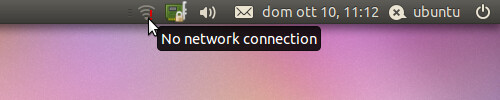
Figura 1
Se state leggendo da qui vuol dire che avete guardato Figura 1 e vi siete accorti che il vostro wireless non funziona. La cosa è facilmente risolvibile. Attendete qualche secondo, al massimo qualche minuto, e accanto all'icona della connessione di rete vedrete comparire l'icona del Gestore dei Driver aggiuntivi, Figura 2.
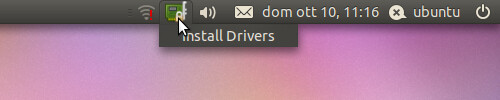
Figura 2
Se dopo aver atteso a sufficienza non dovesse comparire, forzate la sua comparsa cliccando su System → Administration → Additional Drivers e cliccate sull'icona che è appena comparsa, si aprirà la finestra di Figura 3. Selezionate "Broadcom STA wireless driver" e cliccate su "Activate".
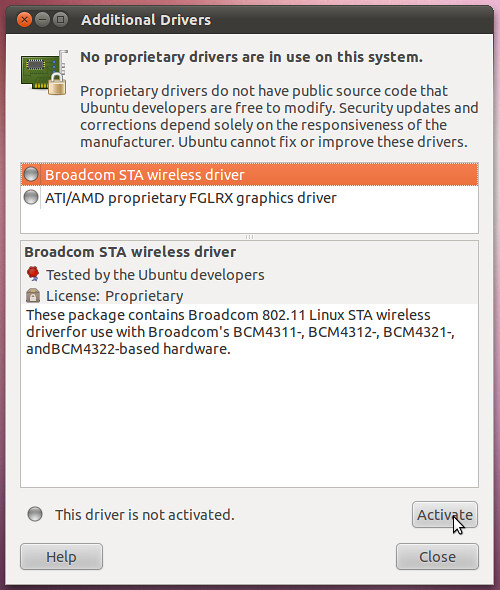
Figura 3
Partità il download e l'installazione del driver ma in realtà non sta scaricando nulla dalla rete, ancora non siete collegati. I driver sono disponibili direttamente dal CD e da lì sta provvedendo all'installazione, Figura 4.
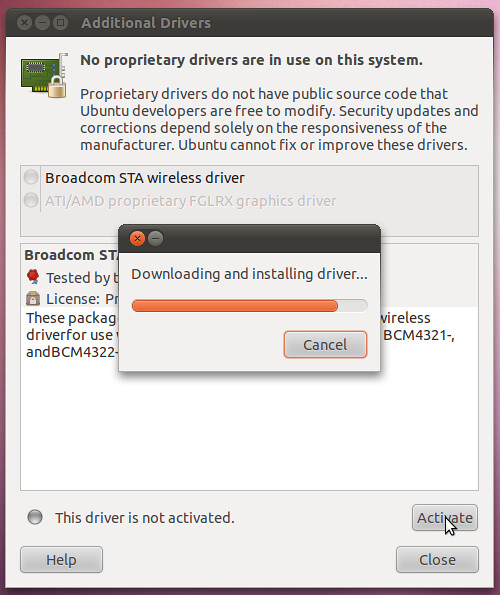
Figura 4
Quando l'installazione sarà andata a buon fine il pallino accanto al nome del driver attivato diventerà verde e vi verrà indicato che è attivo e funzionante, Figura 5.
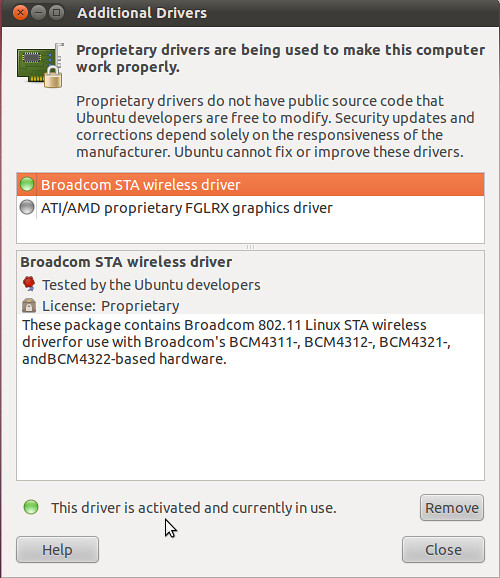
Figura 5
A questo punto chiudete la finestra del Gestore dei Driver e cliccate nuovamente sul Gestore della Connessione di Rete. Qualcosa è cambiato, ora sono presenti tutte le reti disponibili che il vostro portatile è riuscito a trovare (per motivi di privacy ho cancellato i loro nomi dalla schermata), Figura 6.
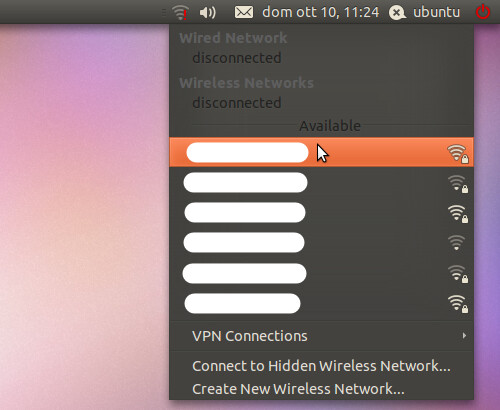
Figura 6
Cliccate sulla vostra rete, comparirà la richiesta di inserire la chiave WPA di connessione, inseritela e cliccate su "Connect", Figura 7.
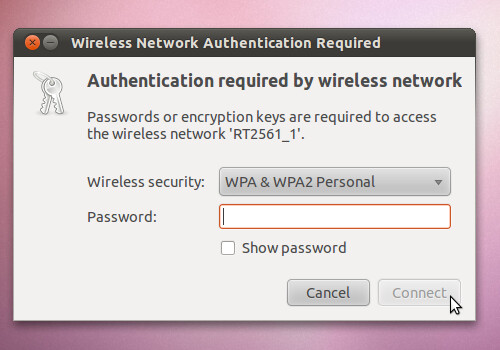
Figura 7
Subito dopo vi verrà chiesto di definire una password per accedere al Gestore delle chiavì come quella WPA, Figura 8, potete anche ometterla, si collegherà ugualmente e comunque terminata l'installazione vedremo come evitare che ve la chieda ad ogni tentativo di collegarsi ad Internet via wireless.
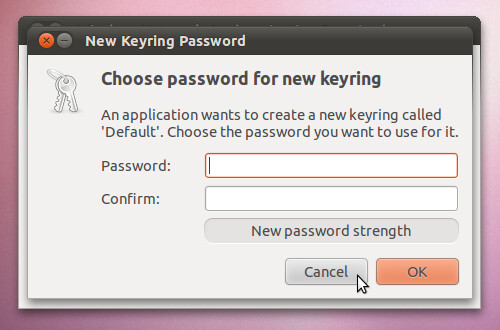
Figura 8
A questo punto finalmente il wireless funziona, Figura 9, finalmente anche i possessori di portatili con scheda wireless Broadcom sono collegati alla rete.
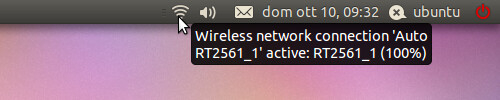
Figura 9
Da questo punto in poi la procedura di installazione di Ubuntu ritorna ad essere uguale per tutti.
Fate un bel doppio clic su "Installa Ubuntu 10.10", Figura 10.
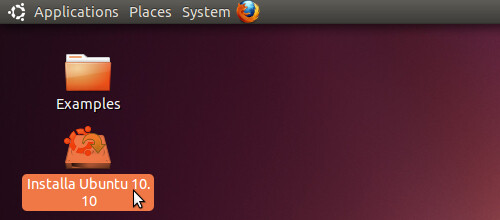
Figura 10
La prima cosa da fare è scegliere la lingua, Figura 11.
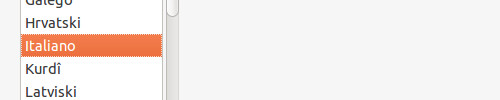
Figura 11
Ubuntu inizia subito a preparare l'installazione controllando che ci sia tutto quanto serve per l'installazione ottimale, fate in modo che le vostre impostazioni siano quelle di Figura 12.
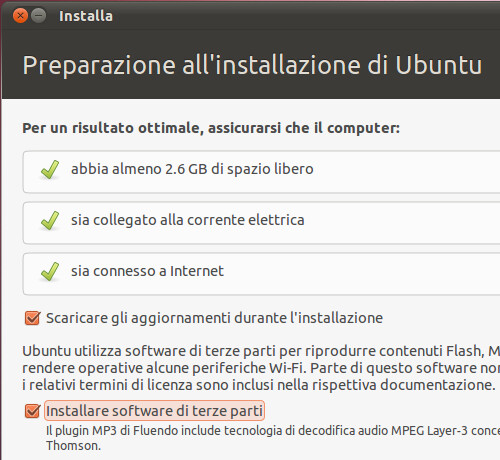
Figura 12
A questo punto bisogna allocare lo spazio su disco per l'installazione, Figura 13. Se non c'è installato nulla sul disco rigido, o quello che c'è non vi serve, potete procedere con la seconda opzione "Cancella e usa l'intero disco", il caso più frequente però è l'altro in cui c'è già un sistema operativo installato, tipicamente Windows, sceglieremo pertanto di installare Ubuntu accanto all'altro sistema operativo scegliendo l'opzione "Installa accanto agli altri sistemi operativi".
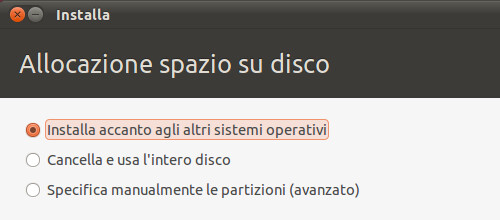
Figura 13
Selezionate il disco rigido in alto nell'immagine di Figura 14, portate il mouse sulla linea di separazione fra Ubuntu e l'altro sistema operativo e trascinatela: stabilirete così quanto GB di spazio dare a Ubuntu e quanti lasciarne all'altro, o agli altri se ci fosse più di un sistema operativo già installato.
Tenete presente che se volete solo dare un'occhiata ad Ubuntu, un 10 GB saranno più che sufficienti, se pensate invece di usarlo realmente allora almeno 20 GB. Quando avete terminato cliccate su "Installa".
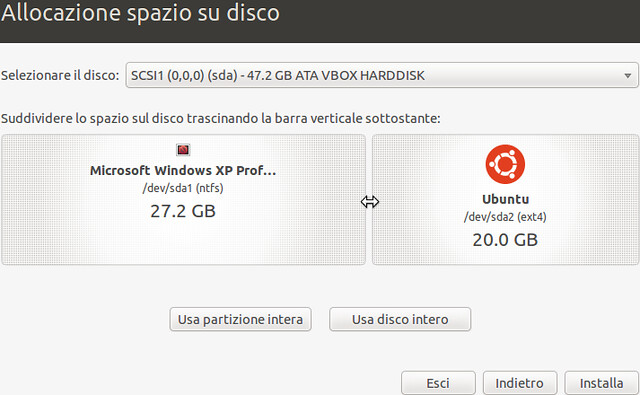
Figura 14
Ci sarà un ultimo avviso, Figura 15, se non avete fatto un backup dei dati come vi ho raccomandato all'inizio, è ancora possibile farlo. Dovrete interrompere tutto e successivamente ricominciare d'accapo, ma meglio perder tempo che perdere i dati. Se invece siete sicuri del fatto vostro, allora cliccate su "Continua".
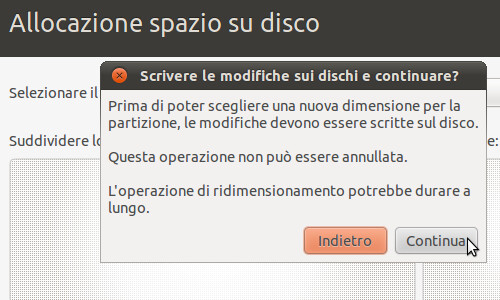
Figura 15
A questo punto Ubuntu inizia la procedura d'installazione vera e propria, mi raccomando non interrompetela. Nel frattempo l'installazione procede, parte inferiore di Figura 16, Ubuntu vi chiederà dei dati per configurare al meglio il computer, ad esempio il fuso orario,
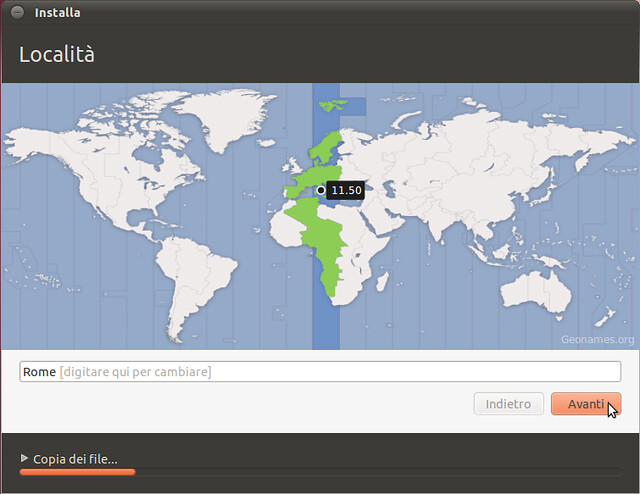
Figura 16
la disposizione della tastiera, Figura 17,
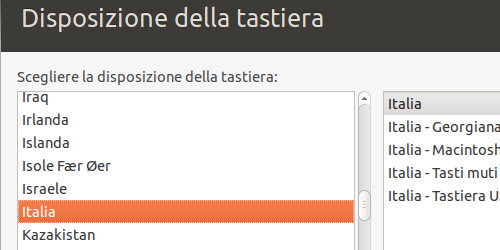
Figura 17
i dati dell'utente principale che userà il computer, Figura 18. Riempite i campi con le vostre informazioni tenendo presente che sono obbligatori solo "Nome utente" e "Password", il campo "nome del computer" si compilerà automaticamente in base alle scelte precedenti, potrete comunque cambiarlo manualmente se non vi piace.
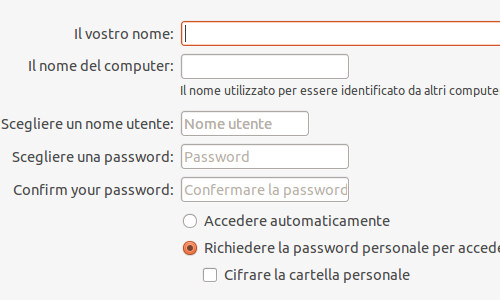
Figura 18
Fatto! Ora non resta che attendere la fine dell'installazione, nel frattempo potete godervi il tour guidato delle nuove funzionalità a disposizione di Ubuntu 10.10 Maverick Meerkat, Figura 19.
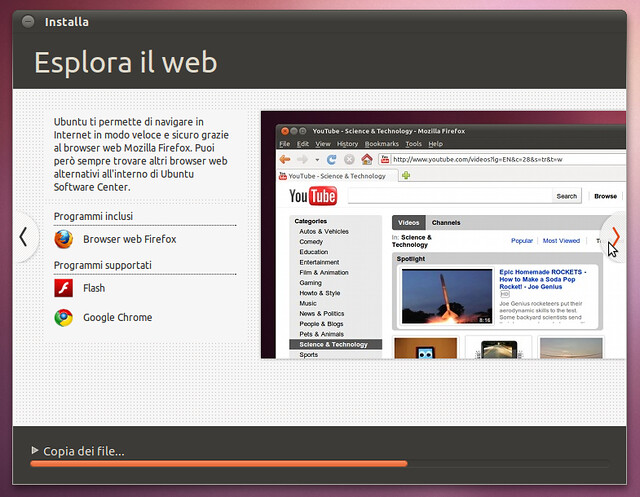
Figura 19
L'installazione è terminata, non vi resta che riavviare, Figura 20.
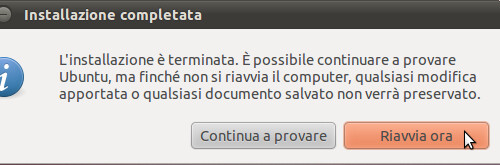
Figura 20
E siamo giunti anche noi al termine, non mi resta che augurarvi buon lavoro con Ubuntu e invitarvi al prossimo post, "Ubuntu: primo avvio", in cui vedremo come rifinire l'installazione con l'installazione dei driver per la scheda video, così da sfruttare l'accelerazione 2D/3D e gli effetti speciali, o l'attivazione dei vari repository per avere software sempre aggiornato sulla vostra Ubuntu.


Commenti
Posta un commento
Ciao a tutti voi, sono a chiedervi se avete preferenze per Post di vostro interesse
in modo da dare a tutti voi che mi seguite un aiuto maggiore, grazie per la vostra disponibilità.